
Excel动态下拉菜单,新增数据自动更新
时间:2026-01-27浏览次数:
还在为每次新增选项都要重新设置下拉菜单而烦恼吗?传统的下拉菜单在数据更新时需要反复修改数据验证范围,费时费力且容易遗漏。掌握这个动态下拉菜单制作技巧,让你的数据
还在为每次新增选项都要重新设置下拉菜单而烦恼吗?传统的下拉菜单在数据更新时需要反复修改数据验证范围,费时费力且容易遗漏。掌握这个动态下拉菜单制作技巧,让你的数据选择从此智能又高效!

一、动态下拉菜单制作详解
第一步:
1.在【F列】输入下拉菜单的选项内容。
2.选中需要设置下拉菜单的单元格区域,此处以【D2:D11】为例。
3.点击【数据】选项卡,点击功能区中的【有效性】尊龙。

第二步:
1.在【数据有效性】对话框中,选择【设置】选项卡。
2.将【有效性条件】中的【允许】设置为【序列】。
3.点击【来源】右侧的单元格选择按钮,点击选中【F列】。
4.全部设置完成后点击【确定】按钮保存。
关键技巧在于,通过引用整列【F列】,任何在【F列】新增、修改、删除的选项都会实时反映在下拉菜单中!

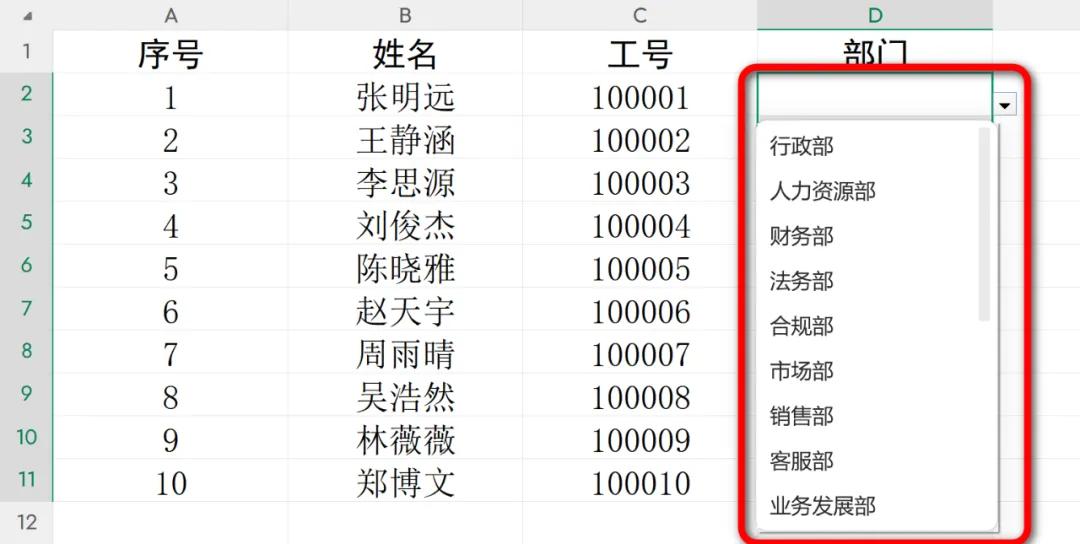
此时就可以在下拉列表中看到需要选择的数据啦!而且还可以随着【F列】的数据变化而变化。
掌握Excel动态下拉菜单制作技巧,让你的数据录入工作实现“一次设置,终身受益”。无论是日常数据维护还是团队协作,都能显著提升工作效率和数据准确性。
打开你的Excel文件,用2分钟设置动态下拉菜单,体验数据维护的轻松便捷!
温馨提示:引用整列时注意避免无关数据影响。重要文件操作前建议先备份。
觉得实用?点赞 · 收藏 · 关注,获取更多Excel自动化技巧!
Copyright © 2002-2026 尊龙时凯信息安全科技有限公司 版权所有HTML地图 XML地图 非商用版本 备案号:京ICP备2021000549号-3
地址:四川省成都市武侯区簇桥街道太平园西路45号2单元901室 邮箱:admin@gosun.live 电话:400-729-3865